Plantillas
Algunas notas sobre el trabajo con las plantillas:
- Sintaxis básica de las plantillas en Hugo
- Organización de las plantillas. Directorio
layout - Modificación de una plantilla
- Creación de plantillas
Documentación: https://gohugo.io/templates/
Sintaxis básica
Una plantilla es una página HTML donde, utilizando una notación especial, podemos incluir elementos que provienen de un lenguaje de programación y las variables que este maneja.
Las variables pueden declararse y asignarse dentro de esas secciones de código, o bien, recuperarse de las ya declaradas y asignadas en los ficheros de configuración, como por ejemplo en config.toml, con el que trabajamos constantemente.
En Hugo, como en muchos otros sistemas de plantillas.
Son muy conocidos Twing, Smarty, Blade, … (en el curso veremos Blade); usamos la notación de dobles llaves {{ }} para incorporar código externo. Por ejemplo, en una plantilla personalizada, podríamos escribir lo siguiente:
<!DOCTYPE html>
<html lang="en">
<head>
 <meta charset="UTF-8">
 <title>Title</title>
</head>
<body>
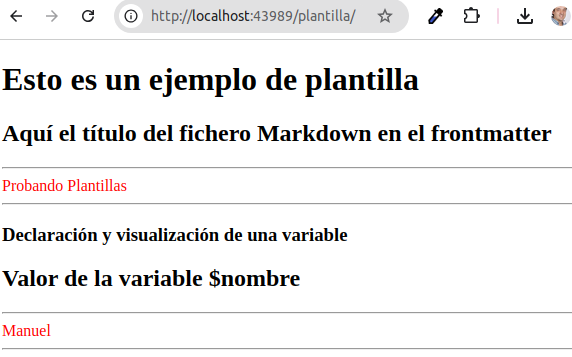
<h1>Esto es un ejemplo de plantilla</h1>
<h2>Aquí el título del fichero Markdown en el frontmatter</h2>
<hr>
<span style="color:red">{{ .Title }}</span>
<hr>

<h3>Declaración y visualización de una variable</h3>
{{ $nombre := "Manuel" }}
<h2>Valor de la variable $nombre</h2>
<hr>
<span style="color:red">{{ $nombre }}</span>
<hr>
</body>
</html>
Vemos que es una página con un formato independiente y diferentes del resto de mi sitio web, donde utilizo una variable de los ficheros de configuración.
Ahora creamos un fichero Markdown y especificamos que use esta plantilla, la cual almacenaremos en layout/_default/ejemplo_plantilla.html .
Creamos un fichero llamado plantilla.md y en el frontmatter especificamos que use esta plantilla.
---
layout: "ejemplo_plantilla"
draft: "false"
title: "Plantillas"
---
# Uso de una plantilla
En esta página veremos el uso de una plantilla
El resultado serán
Acceso a variables predefinidas:
Dentro de la plantilla podemos acceder a variables que hayamos definido en un fichero de configuración o bien en la sección front matter, o bien
Por ejemplo creo una variable en el frontmatter de la página md
bar = "esto es una prueba"
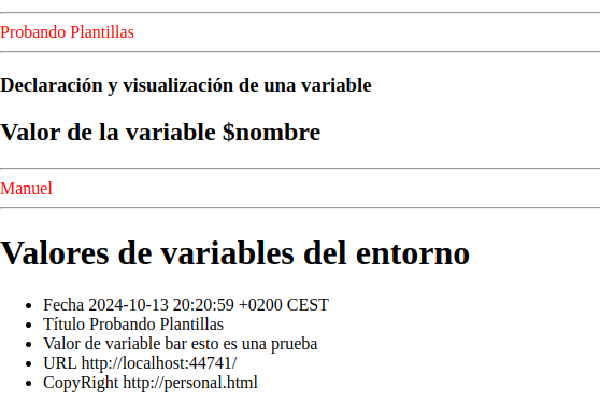
Ahora modificamos la plantilla añadiendo:
<h1>Valores de variables del entorno</h1>
<ul>
    <li>Fecha {{ .Page.Date}}</li>
    <li>Título {{ .Page.Title}}</li>
    <li> Valor de variable bar {{.Params.bar}}</li>
    <li> URL {{.Site.BaseURL}}</li>
    <li> CopyRight {{.Site.Copyright}}</li>
</ul>
Y observamos cómo sale
Partial
Incluye un fragmento en una plantilla para no tener que repetirlo:
{{ partial "<PATH>/<PARTIAL>.<EXTENSION>" . }}.

# Por ejemplo: layouts/partials/header.html partial

{{ partial "header.html" . }}
Importante
Los partials nos ayudan a reutilizar el código y a no repetir fragmentos.Plantillas base y bloques
https://gohugo.io/templates/base/
layouts/_default/baseof.html
El uso de partials, nos va a permitir creaer una plantilla que se integre en nuestro sitio web
Tomemos como ejemplo la plantilla que tenemos acutalmente
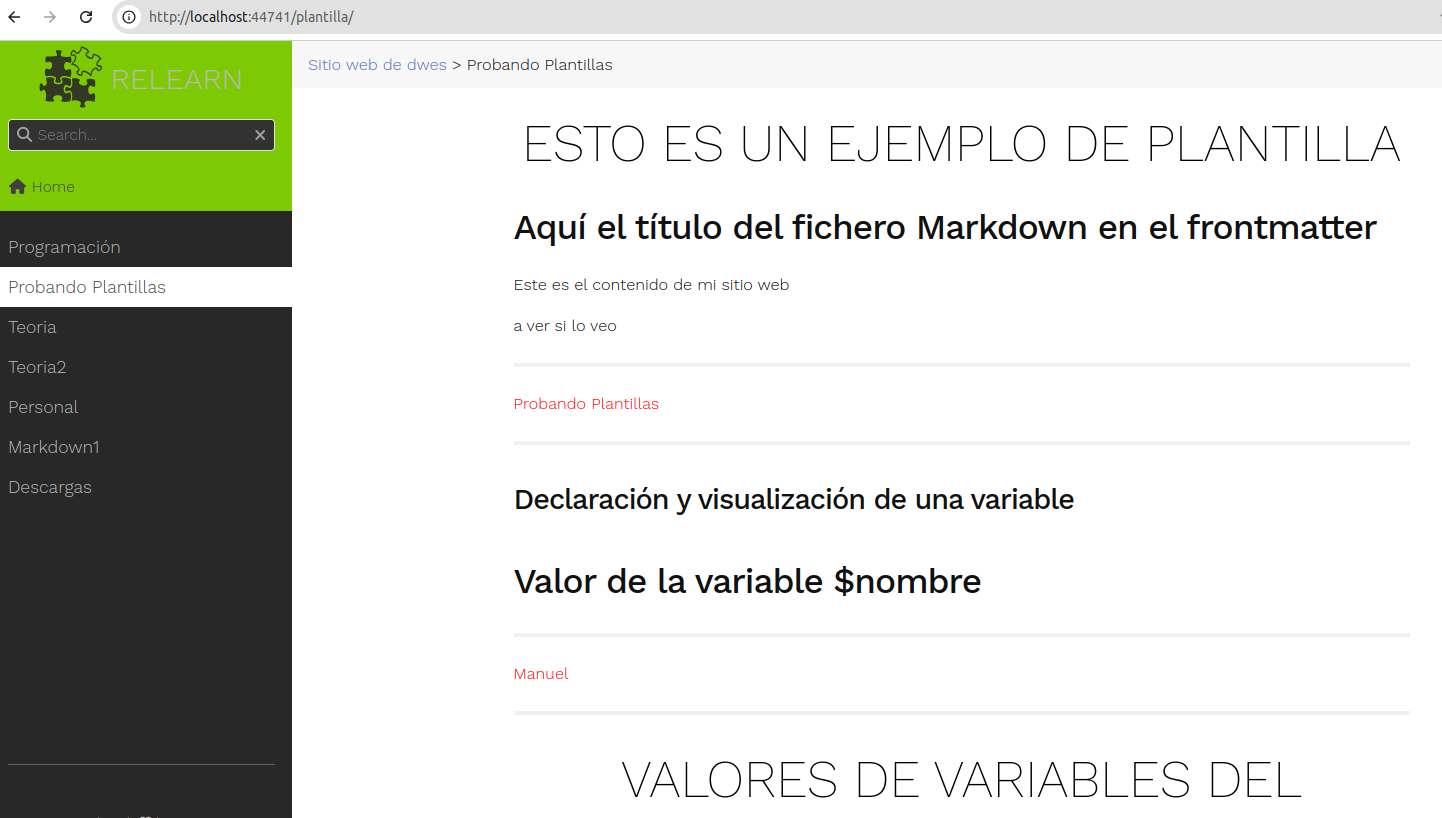
Si le agregamos partiasl vemos cómo se va adaptando a las páginas nuestras
|
|
- En la línea 3 agregamos el menú izquierdo
- En la línea 5 agregamos la cabecera
- En la línea 12 Añadimos el contenido del fichero markdown
Y vemos cómo ha cambiado la página
Funciones
https://gohugo.io/templates/introduction/
Parámetros de las páginas
https://gohugo.io/templates/introduction/#use-content-page-parameters
Podemos usar datos escritos en el front-matter de la página desde la plantilla:
{{ if not .Params.notoc }}
<aside>
  <header>
    <a href="#{{.Title | urlize}}">
    <h3>{{.Title}}</h3>
    </a>
  </header>
  {{.TableOfContents}}
</aside>
<a href="#" id="toc-toggle"></a>
{{ end }}
Uso de la configuración del sitio
https://gohugo.io/templates/introduction/#use-site-configuration-parameters
Y también datos del archivo de configuración general:
{{ if .Site.Params.copyrighthtml }}
    <footer>
        <div class="text-center">{{.Site.Params.CopyrightHTML | safeHTML}}</div>
    </footer>
{{ end }}
Uso de datos de la página
Archetype ejemplo
---
title: " {{ replace .Name "-" " " | title }}"
draft: false
image: //via.placeholder.com/640x150
alt_text: " {{ replace .Name "-" " " | title }} screenshot"
summary: " Summary of the {{ replace .Name "-" " " | title }} project"
tech_used:
- JavaScript
- CSS
- HTML
---
Template
{{ define "main" }}
  <div class="project-container">
    <section class="project-list">
      <h2>Projects</h2>
      <ul>
        {{ range (where .Site.RegularPages "Type" "in" "projects") }}
          <li><a href="{{ .RelPermalink }}">{{ .Title }}</a></li>
        {{ end }}
      </ul>
    </section>

    <section class="project">
      <h2>{{ .Title }}</h2>

      {{ .Content }}
      <img alt="{{ .Params.alt_text }}" src="{{ .Params.image }}">

      <h3>Tech used</h3>
      <ul>
        {{ range .Params.tech_used }}
          <li>{{ . }}</li>
        {{ end }}
      </ul>

    </section>

  </div>
{{ end }}