Despliegue en git
Desplegar un proyecto de hugo en git
✅ Objetivo:
Páginas referenciadas o de consulta
Para ello accedemos a la página oficial de git https://github.com y buscamos la opción Sig up
Una vez presionado el botón, aportamos los datos que nos solicita y nos registramos
Entrando con nuestro usuario y password, ya podemos crear un nuevo repositorio (la idea es crear un directorio con un determinado nombre, para guardar un determinado proyecto en la nube).
Buscamos la opción de nuevo repositorio y lo presionamos
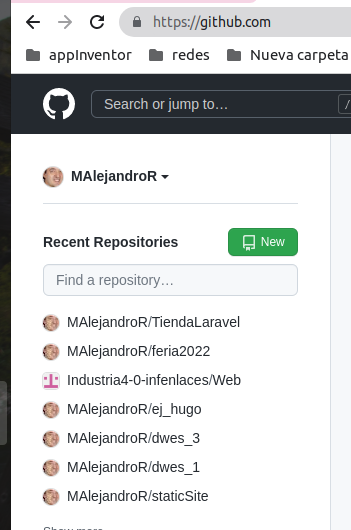
Esto, nos mostrará un menú para insertar un nuevo repositorio
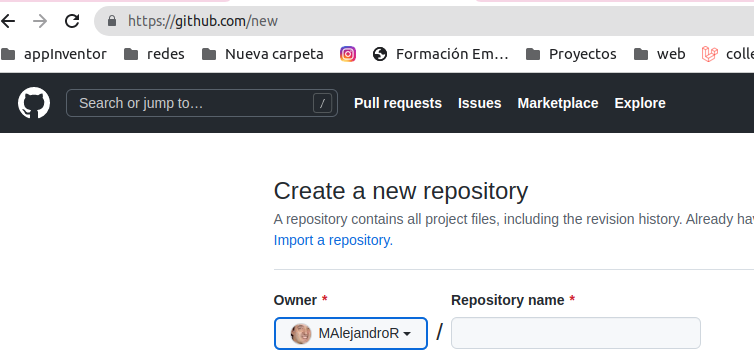
Insertamos un nombre y presionamos al final de la página el botón Create Repository

Una vez creado, vemos una serie de instrucciones que debemos de escribir en nuestro equipo local, creando un repositorio en local y ligándolo a este repositorio
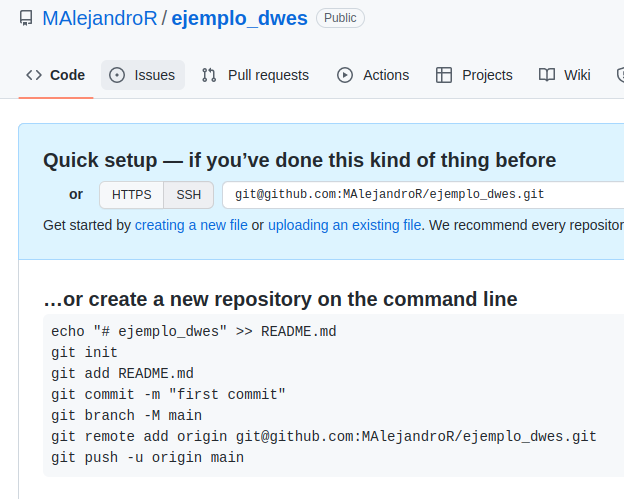
Ahora, en el equipo local ejecutamos las instrucciones que nos ha indicado el servidor de github para crear el repositorio en local y vincularlo al repositorio en github.
Previo a configurar el proyecto, y solo la primera vez ya que se hará de forma global, vamos a configurar nuestros datos de git en local con los siguientes comandos
git config --global user.name NombreUsuarioGit
git config --global user.mail emailUsuarioGiyt
Una vez configurado el sitio, suponemos que tenemos un proyecto en local bajo un directorio donde nos ubicaremos
Ahí escribimos:
git init
Con este comando se crearé un directorio en local llamado .github que inicializará el repositorio en local
git add *
Este comando agregará todos los ficheros del directorio al repositorio en local
Se excluirán aquellos ficheros que estén especificados en un fichero especial llamado .gitignore (el punto es porque es un fichero oculto)
git commit -m "Primera actualización del proyecto"
Creamos un mensaje que se asociará al commit actual cuando subamos los ficheros al proyecto
git branch -m main
En este caso establecemos la rama de trabajo main.
Un proyecto puede tener varias ramas, las cuales llevan una vida independiente en el desarrollo del proyecto hasta que se unan o establezca un merge al proyecto principal
git remote add origin main https://github/Usuario/Proyecto.git *
Ligamos el proyecto que tenemos en local al repositorio de github, unido, en este caso, a la rama main. En local la rama se llama origin.
git push origin main *
Este comando sube todos los ficheros preparados (que se han unido con el comando add), asignándoles el mensaje asociado al comando commit al repositorio en remoto de github
Ahora trabajaremos con normalidad en nuestro proyecto y cuando consideremos (un buen criterio es que hayamos realizado una parte funcional, no se trata de subir el proyecto cada 5 minutos)
Cuando lo queremos subir repetimos estos tres pasos
git add *
git commit -m "con esta parte funcionando ..."
git push origin main
Se trata de traernos el proyecto del servidor a local para trabajar él; para ello lo tenemos que descargar o clonar .
Necesitamos la referencia del proyecto que podemos obtener accediendo a nuestro repositorio, y en el botón code. Ahí tenemos la dirección donde se ubica nuestro proyecto
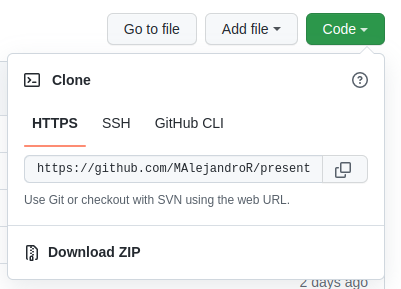
git clone https://github.com/Usuario/proyecto.git
Ahora trabajamos en el proyecto y lo vamos modificando haciendo los push que correspondan
~## Actualizar el proyecto en github En este caso, si volvemos a otro equipo donde tenemos el proyecto, el cual lo hemos modificado en un equipo diferente, lo tendremos que actualizar del servidor, antes de seguir trabajando.
Esto lo hacemos con el comando pull
git pull
Y continuamos trabajando
Siempre que queramos interactuar con el proyecto, nos va a pedir que nos identifiquemos.
Pero git, ya no permite identificarse con el password, sino que hay que crearse un token, e identificarse con ese token.
Para crear un token accedemos a la opción Settings del menú de nuestro usuario
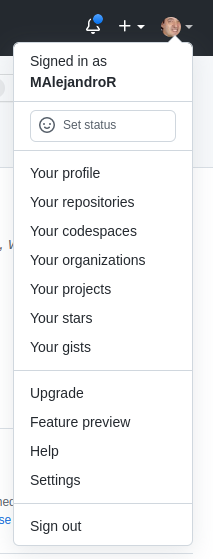
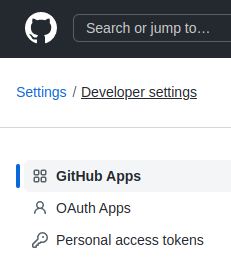
Entonces en la parte izquierda, vamos a la opción Developer setting

Al presionar sale un menú y volvemos a seleccionar la opción Personal access token
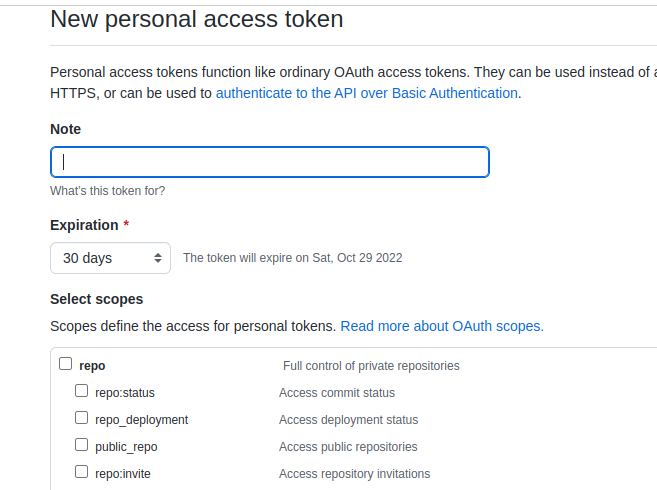
Ahí podemos generar un nuevo token, asignar su caducidad y debemos asigar los scope o permisos que indican qué se puede hacer con ese token. Debemos dar permisos para acceder al repositorio En esta acción, sí que exige que nos identifiquemos con nuestra password
Para subir un proyecto a GitHub utilizando claves SSH, necesitamos generar una pareja de claves pública y privada , y añadir la clave pública a nuestra cuenta de GitHub .
Para ello debemos seguir los siguientes pasos:
Abrimos la terminal y generamos la pareja de claves SSH utilizando el comando ssh-keygen:
ssh-keygen
Este comando generará una pareja de claves pública y privada. Se te pedirá que indiques la ubicación donde deseas guardar la clave (por defecto se guardará en ~/.ssh/id_rsa) y si deseas añadir una frase de contraseña para mayor seguridad.
La clave pública se encuentra generalmente en el archivo ~/.ssh/id_rsa.pub. Para abrirla, puedes utilizar un editor de texto como nano, vim o gedit en linux o notepad en windows o cualquier otro que prefieras.
nano ~/.ssh/id_rsa.pub
Verás un largo bloque de texto que es tu clave pública. Copia todo el contenido de este archivo. Es importante copiar del primero al último carácter
Vamos a la cuenta de GitHub y sigue estos pasos:
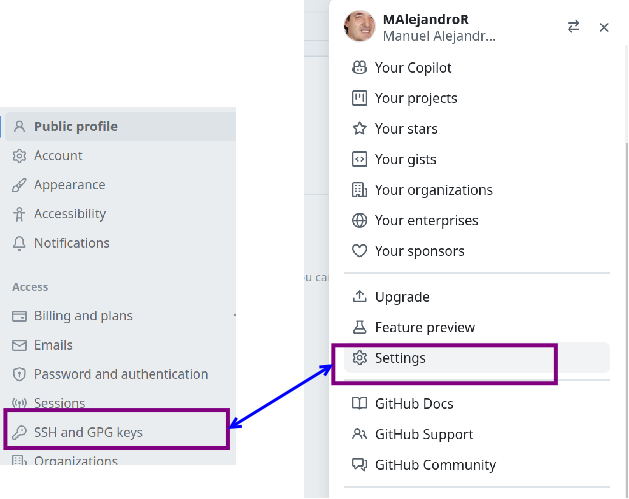
Para verificar que la clave SSH se ha configurado correctamente, puedes ejecutar el siguiente comando en tu terminal:
```bash ssh -T git@github.com ```
Si todo está correcto, deberías ver un mensaje similar a:
``` Hi username! You’ve successfully authenticated, but GitHub does not provide shell access. ```
Ahora ya puedes subir tus proyectos a GitHub de forma segura utilizando SSH.
Finalmente, si quieres subir un proyecto a GitHub usando SSH, asegúrate de clonar el repositorio con la URL SSH y no con HTTPS. Por ejemplo:
```bash git clone git@github.com:usuario/repo.git ```
A partir de este momento, podrás hacer push y pull a tu repositorio de GitHub sin tener que introducir tu usuario y contraseña cada vez.
En este apartado, vamos a ver cómo desplegar un proyecto de Hugo en GitHub Pages, un servicio que permite alojar sitios web directamente desde un repositorio de GitHub. Los pasos son los siguientes:
nombre-del-proyecto).Si no lo has hecho aún, navega al directorio donde se encuentra tu proyecto Hugo en tu máquina local.
```bash cd ruta/a/tu/proyecto ```
Genera el contenido estático del sitio web con Hugo:
```bash hugo ```
Esto creará un directorio llamado public/ que contiene todos los archivos estáticos de tu sitio web.
Añade el repositorio remoto de GitHub a tu proyecto. Sustituye usuario por tu nombre de usuario de GitHub y nombre-del-repositorio por el nombre de tu repositorio.
```bash git init git remote add origin git@github.com:usuario/nombre-del-repositorio.git ```
Añade un archivo .gitignore si no lo tienes aún. Dentro de él, asegúrate de ignorar el directorio public/:
```bash echo ‘public/’ » .gitignore ```
Para desplegar tu sitio en GitHub Pages, necesitas crear un repositorio independiente para los archivos de la carpeta public/ (que contiene el sitio generado). Puedes hacerlo con el siguiente script, o ejecutando los comandos paso a paso:
Crea un subdirectorio temporal llamado gh-pages para la rama de GitHub Pages:
```bash cd public git init git remote add origin git@github.com:usuario/nombre-del-repositorio.git git checkout -b gh-pages ```
Añade y sube todos los archivos generados:
```bash git add . git commit -m “Desplegando sitio con Hugo” git push origin gh-pages –force ```
gh-pages que has subido.Después de unos minutos, tu sitio web estará disponible en la URL:
``` https://usuario.github.io/nombre-del-repositorio ```
Ahora, cada vez que realices cambios en tu proyecto Hugo, solo necesitas volver a generar el sitio con hugo, y ejecutar los comandos para añadir y subir los cambios a la rama gh-pages.
gh-pages de GitHub.De esta forma, puedes desplegar tu proyecto Hugo en GitHub Pages y compartirlo de manera sencilla.
Desplegar un proyecto de hugo en git