Shortcode
Extensiones a markdown.
IMPORTANTE: Se usan dentro del texto .md no en las plantillas
El párrafo que has escrito está bien enfocado para un nivel de ciclo superior de desarrollo web, pero tiene algunos pequeños detalles de estilo que se podrían ajustar para mejorar la fluidez del texto. Aquí te doy una versión ligeramente corregida, con algunas mejoras gramaticales y de redacción:
Un shortcode es un fragmento de código HTML que será renderizado a partir de un texto en un fichero .md cuando el sistema cargue o renderice la página de contenido.
Es una forma de añadir efectos visuales y funcionalidades adicionales a nuestro sitio web.
Vamos a ver algunos ejemplos. Cabe destacar que ciertos shortcodes son propios de una plantilla específica, pero no sería complicado reutilizarlos en otra.
Los shortcodes propios de cada tema están ubicados en la carpeta del tema themes/nombre_tema/layouts/shortcodes , por lo que, si queremos crear los nuestros propios o modificar alguno existente, deberemos hacerlo en la carpeta raíz del proyecto, en /layouts/shortcodes .
Shortcodes de hugo
Cargar una página de redes sociales a partir de la referencia
- Supongamos que me gusta un vidoeclip de música publicado en youtube, y la web es https://www.youtube.com/watch?v=j9WyKTGAO2w
Pues podría cargar ese vídeo usando el shortcode de hugo
{{ <youtube j9WyKTGAO2w>}}
El efecto de ponerlo es el siguiente
{{ < instagram BWNjjyYFxVx > }}
{{
Resultado
Vimeo
Resultado
Veamos alguno ellos, propios de Relearn
- Badge
Es una insignia de marca para mostrar un texto
{{`% badge %}}Important{{`% /badge %}}
{{`% badge style="primary" title="Version" %}}6.6.6{{`% /badge %}}
{{`% badge style="red" icon="angle-double-up" %}}Captain{{`% /badge %}}
{{`% badge style="info" %}}New{{`% /badge %}}
{{`% badge color="fuchsia" icon="fa-fw fab fa-hackerrank" %}}Awesome{{`% /badge %}}
Se verá:

Personaliza
Puedes cambiar color, icon style para personalizarVer el resto de shortcode que tiene la plantilla Relearn.
- Badge
- Button
- Children
- Expand
- Highlight
- Icon
- Include
- Math
- Mermaid
- Notice
- OpenAPI (Este no lo vamos a usar ahora)
- Resources
- SiteParam
- Tab
- Tabs
. Visita la página y pruébalos cada uno.
*Para practicar debes de probar con los siguientes shortcodes
button
*El uso es con la siguiente sintaxis
{{% button href="referencia" /*%}}Label del botón{{% /button %}}
*Podemos incluir atributos según puedes ver en la web de referencia
resources
*Este shortcode es muy práctico e interesante. Con él podemos conseguir que aparezcan los recursos que contiene la carpeta actual (ficheros de imágenes, y documentos, exluyendo los md y html que tuviera la carpeta o page bundle.
Una vez colocada en la carpeta los ficheros de recursos que queremos que sean accesibles por descarga, colocaremos en nuestro fichero md el shortcode *El uso es con la siguiente sintaxis
{{%/* attachments sort="asc" /%}}
Este shortcode tiene muchas opciones que puedes probar
mermaind
Interesante shortcode que
El shortcode de
Mermaid
permite generar
diagramas y diagramas de flujo a partir de texto
, de manera similar a cómo se utiliza Markdown, gracias a la librería .
Aunque los ejemplos utilizan shortcodes con parámetros nombrados, se recomienda emplear bloques de código de Markdown en su lugar.
Esto se debe a que cada vez más herramientas soportan los bloques de código de Mermaid en Markdown (por ejemplo, GitHub), lo que hace que tu contenido sea más portátil.
graph LR;
If --> Then
Then --> Else
visualizará:
Los gráficos generados pueden moverse arrastrándolos y hacer zoom con la rueda del ratón. En dispositivos móviles, se puede interactuar con gestos táctiles.
Creación de un Shortcode en Hugo
En Hugo, los shortcodes son fragmentos reutilizables de código que permiten añadir contenido dinámico en tus páginas. Para crear un shortcode, sigue estos pasos:
- Crea un archivo con la extensión
.htmlen la carpetalayouts/shortcodes/. - Dentro del archivo, define el contenido del shortcode usando HTML o Go Templates.
Ejemplo de un shortcode básico (example.html):
<p>Este es un contenido de shortcode: {{ .Get "text" }}</p>
Para usarlo en un archivo .md, llama al shortcode con:
|
|
Úsalos sin abusar
Los shortcodes son útiles para insertar bloques de código repetitivos y personalizables en varias partes del sitio./* Aquí podrías agregar estilos CSS personalizados para mejorar la presentación del shortcode */
Crear Shortcodes personalizado
Muy importante
- Crear el shortcode:
Creo en un directorio concreto un fichero llamado nombre_shortcode.html creando un trocito de html
- Invocar al shortcode:
En un fichero markdown, donde quiero que se rederice ese trocito de html, lo invoco como vemos a continuación
|
|
Creando el shortcode:
- Crea un archivo en la carpeta
layouts/shortcodes/llamadocolor.html. - Dentro del archivo
color.html, añade este código:
3.- Un shortcode se crea y luego se invoca (2 conceptos que hay que tener muy claros)
{{$color := .Get "color" | default "red" }}
<span style="color:{{ $color }}; font-weight:bold">
{ { .Inner }}
</span>
- En este caso queremos dos parámetros: el title y el subtitle
- Por otro lado necesitamos coger el contenido y mostrarlo en una lista
- Lo invocaremos así, el ejemplo anterior está invocado:
Luego, aplica ese color al texto que coloques dentro del shortcode.
1 2 3 4 5 6{{< objetivos title="Práctica" sub_title="Crear un shortcode para mostrar obejtivos">}} Este shortcode permite visualizar un listado de objetivos Sería como éste cuadradito que estás viendo. Y muestra su contenido como un listado de items. {{< /objetivos >}} {{</>}}
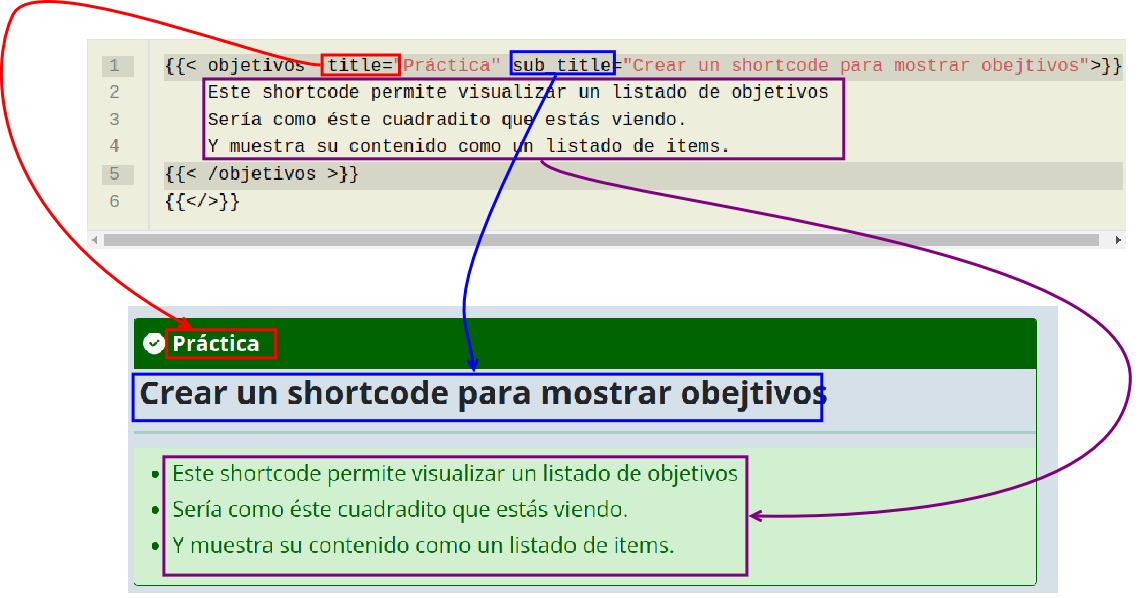
|
|
-
Observa cómo creamos las variables y las leemos del shortcode dándelo un valor por defecto
1 2{ $title := .Get "title" | default "Objetivos" }} {{ $sub_title := .Get "sub_title" | default "Qué veremos aquí" }} -
A continuación va código html normal con estilo, pero observa cuando quiero escribir el valor de las variables previamente creados:
1 2 3 4 5 6 7 8 9 10 11 12 13 14 15 16 17 18 19 20 21<div style="border: 1px solid darkgreen; border-radius: 5px; overflow: hidden;"> <div style="background-color:darkgreen; color:white; font-weight:bold; padding:10px; display: flex; align-items: center;"> <!-- Icono de objetivos --> <span style="margin-right: 8px;"> <i class="fas fa-check-circle"></i> <!-- Icono de diana para "Objetivos" --> </span> <!-- Título en negrita con un poco de margen --> <span >{{ $title }}</span> </div> <h3 style="padding: 5px;font-weight:bold"> {{$sub_title}}</h3> <hr style="border-color:seagreen;border-width:3px"/> <!-- Texto con fondo más claro y margen interno --> </div> </div> -
Como recojo el valor del contenido (inner), lo rompemos en filas y lo mostramos como un listado no ordenado 4. Fíjate la manero de realizar un split o rotura de una cadena, quedándonos con un array de filas. Rompo la cadena con el carácter fín de línea . Para ello uso la función split . 5. Para comprender mejor este código lo vamos a reescribir buscando una mayor legibilidad.
1 2 3 4 5 6 7 8 9 10 11 12<div style="background-color:#d0f0d0; color:darkgreen; padding: 10px;"> <ul> {{ $lineas := split .Inner "\n"}} {{ range $lineas}} {{ $linea := .}} {{ if gt (len $linea) 0 }} <li>{{$linea}}</li> {{end}} {{ end}} </ul> </div> -
$lineases un array con cada una de las líneas1{{ $lineas := split .Inner "\n"}} -
rangees la estructura de control que va a recorrer cada elemento del array1 2 3{{ range $lineas}} .... {{ end}} -
En cada interación su valor que queda en el contexto actual refereniado con el
punto (.) -
Guardo el valor en la variabble
$linea(busco legibilidad)1{{ $linea := .}} -
Verifico que la línea no esté vacía, para eliminar líneas en blanco
1
2
3
{{ if gt (len $linea) 0 }} ..... {{end}} -
Visualizo su contenido en un elemento de hmtl
-
1<li>{{$linea}}</li>
Muy importante
Observa cómo cualquier estructura que abramos, hay que cerrarla
{{range ...}}
 // código de este blucle
{{end}}
{{if ...}}
 // código de esta selección
{{end}}
Si no lo haces, te dará un error EOF (Encuento el final de fichero y no debería de haberlo encontrado, ya que tendría que haber encontrado antes un final de estructrua de control).
Práctica
Ahora practica tú
Accede a la información de de shortcode de la plantilla de relearn
Incluye en tu trabajo los elementos que a continuación se muestran
1 Botones
2 Páginas de descargas
3 Acortar un texto con leer mas…
4 Texto remarcado como una noticia
5 Crear gráficos con mermaid (opcional)
6 tabs de diferentes elementos
❓
Dudas ?
Si tienes alguna duda, pregunta o envía un mensaje para aclarar.