Multilenguaje
- Ver cómo establecer diferentes lenguajes en nuestro proyecto
- https://gohugo.io/content-management/multilingual/
- https://relearn.netlify.app/en/cont/i18n/
Multilenguaje
Hugo permite establecer el multilenguaje para adaptar las páginas en el lenguaje deseado
Para ello, lo primero modificamos el fichero de configuración estableciendo los idiomas » Vamos a establecer 3 idiomas : inglés, francés, y español
[Languages]
    [Languages.es]
        title = "Ejemplo para el uso de idiomas"
        weight = 1
        languageName = "Español"
    [Languages.en]
        title = "Example use language"
        weight = 2
        languageName = "English"
   [Languages.fr]
        title = "Exemple d'utilisation des langues"
        weight = 3
        languageName = "Français"
Vemos como las variables usadas son claras en su función. weight , como ya sabemos establece el orden en el que aparecerán en el menú
Listado de idiomas configurado
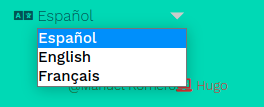
En este caso vamos a establecer diferentes directorios para establecer la ubicación de los ficheros. Deberá de aparecer un menú para ver las diferentes opciones del menú.
Ahora podremos establecer un idioma por defecto también con variables en el fichero config.toml
defaultContentLanguage = 'es'
Cambiando la página por defecto
Ten en cuenta
Esto es algó concreto de esta plantilla
Lo primero que observamos es que si cambiamos de idioma el contenido no cambia, por lo que tenemos que establecer el contenido de la página en los idiomas que queramos establecer
En el caso de relearn la página que nos muestra, si no hay contenido en la carpeta
content
, es el contenido del fichero index.html Si entramos en él, y así vemos cómo utilizar la estructura de control en una plantilla, vemos claramente dónde se ubica la traducción, ya que por defecto, esta plantilla está preparada para inglés y francés. Añadamos el español.
Para ello observa y utiliza la estructura de controlc
if - else if - end
Recuerda realizar las modificaciones copiando los ficheros en la carpeta layout
{{if eq .Site.Language.Lang "fr"}}
   	<h1>Personaliser la page d'accueil</h1>
       <!--Usa el traductor para completar esta parte-->

   {{else if eq .Site.Language.Lang "es" }}
   	<h1>Personaliza tu página principal</h1>

   {{else if eq .Site.Language.Lang "en"}}
   		<h1>Customize your own home page</h1>
           <!--Usa el traductor para completar esta parte-->
   {{end}}
Cambiando valores a través de variables
Ahora observamos que aunque cambie el contenido, hay palabras con que no se adaptan al idioma esablecido
Vamos a hacer que estas palabras, también sean traducidas. Lógicamente no vamos a cambiar toda la página para una palabra, sino, lo que haremos es usar un fichero para traducirlas y que el sistema obtenga el valor del fichero que corresponda al idioma establecido según una etiqueta
Con uso podemos usar la librería i18n para traducciones (internacionalización)
En la estructura de carpetas, dentro de themes, hay ficheros para traducir o establecer identificadores que se pueden adaptar a diferentes idiomas. Vemos cómo estos ficheros empiezan con dos letras que identifican el idioma Lista de ficheros de traducciones

Vamos a establecer nuevos valores para cambiar las siguientes palabras. Vemos que la palabra de buscador ya sí que se adapta
- Home
- Build witdh … from … and
Para ello vamos a usar la función de traducción de hugo
{{ T "identificador_valor" }}
Con esto lo que hacemos es buscar el identificador identificador_valor en el fichero del idioma establecido y colocar su valor
En este fichero podemos tener valores para singular y plural. others sería el identificador general (normalmente el que querremos utilizar), ver más sobre esto en la documentación oficial
Cambia las palabras que hemos indicado Mira el fichero menu-footer.html y menu.html para localizar los items No olvides modificar los ficheros copiándolos previamente a tu carpeta layout
Añadiendo menús en la página principal
Si queremos establecer menú en la página principal y que esté en diferentes idiomas
 [[languages.es.menu.main]]
    name = "Otros"
    weight = 50
    url = "https://github.com/google/docsy/"
 [[languages.en.menu.main]]
    name = "Other"
    weight = 50
    url = "https://github.com/google/docsy/"

  [[menu.main]]
     name = "GitHub"
    weight = 50
    url = "https://github.com/google/docsy/"
    pre = "<i class='fab fa-github'></i>"
    post = "<span class='alert'>New!</span>"
Añadiendo páginas traducidas a nuestro sitio
A la hora de especificar las traducciones. Es sistema va a esperar tener un fichero para cada uno de los idiomas establecidos. Es decir, si tenemos una página llamada tema1.md y tenemos 3 idiomas, como es el caso que hemos planteado, deberemos de alguna manera especificar un fichero tema1.md para cada uno de los idiomas.
Para hacer esto tenemos dos opciones. Vamos a ver aquí una de ellas, y la otra la podéis consultar en la página de referencia
https://gohugo.io/content-management/multilingual/#translate-your-content
La solución que aplicamos es tener un directorio para cada uno de los idiomas.

Una vez que lo hemos establecido, debemos indicar en el fichero de configuración con la variable contentDir, el directorio dónde se ubicarán los ficheros traducidos a ese idioma, de forma que en el caso que estamos añadiendo esta variable, nos debería quedar
[Languages]
    [Languages.en]
        title = "Example use language"
        weight = 2
        languageName = "English"
        ContentDir="/content/fr"

    [Languages.es]
        title = "Ejemplo para el uso de idiomas"
        weight = 1
        languageName = "Español"
        ContentDir="/content/es"
   [Languages.fr]
        title = "Exemple d'utilisation des langues"
        weight = 1
        languageName = "Français"
        ContentDir="/content/fr"
Una vez hecho esto, hemos de crear cada uno de los ficheros en cada directorio, no los replica hugo
Crear ficheros md

Una vez creada ya lo único que queda es poner contenido. Para el ejercicio utiliza translate para realizar la traducción en los dos idiomas
Añadiendo menús
Estas acciones hay que añadirlas en el fichero de configuración En el caso de learn se añade usando la siguiente sintaxis
[[Languages.en.menu.shortcuts]]
            name = "Public Center  Enlaces"
            url = "http://cpilosenlaces.com"
            identifier = "cp"
            weight= 10
[[Languages.en.menu.shortcuts]]
            name = "Language PHP"
            url = "http://php.net"
            identifier = "php"
            weight= 11
[[Languages.en.menu.shortcuts]]
            name = "Wiki Documentation"
            identifier = "wiki"
            url = "http://es.wikieducator.org/Usuario:ManuelRomero"
            weight= 12
Práctica
Ahora practica tú
😃 Añade 3 lenguajes a la página
-
Establece tres idiomas para la página (es, en, fr)
-
Utiliza translate para realizar la traducción de los ficheros md (markdonw)