Instalación
✅ Objetivos
- Aprenderemos a instalar hugo y crear un nuevo sitio web
- 😄 qué bonito es
- No olvides, si se necesita, configurar el path del sistema para acceder desde cualquier invocación
- Gestionamos todo desde un terminal independientemente de usar linux o windows
- Verifica la versión instalada
Páginas referenciadas
-
Web de visual code : https://code.visualstudio.com/
-
Web de jetsbrain y phpstorm: https://www.jetbrains.com/
-
hugo: https://gohugo.io
-
página de snap : https://snapcraft.io/docs/snap-documentation
Instalación
Tiene instaladores para mac, windows y linux:
Recuerda:
- Instalar la herramienta hugo
- No olvides, si se necesita, configurar el path del sistema para acceder desde cualquier invocación
- Gestionamos todo desde un terminal independientemente de usar linux o windows
- Verificamos la instalación con el comando
hugo version
Instalación en terminal
// Instalacion en ubuntu con apt (cuidado con la versión)
sudo apt-get install hugo
// Instalacion en ubuntu con snap, recomendado, instala última versión
sudo snap install hugo --classic// Chocolat se instala en power shell por consola
Set-ExecutionPolicy Bypass -Scope Process -Force;
[System.Net.ServicePointManager]::SecurityProtocol =
[System.Net.ServicePointManager]::SecurityProtocol -bor 3072;
iex ((New-Object System.Net.WebClient).DownloadString('https://community.chocolatey.org/install.ps1'))
choco --version// Instalacion en Windows teniendo instalado chocolatey
choco install hugo -confirmSi no tuviera snap instalado,
sudo apt-get install snapd
snap
Mejor instalamos con snap para obtener la versión últimaInstalar con apt-get instala una versión 0.68 Versión actual 0.134.3-
Descarga del sitio oficial
También puedes descargar el paquete de la web oficial del sitio de hugo Página de hugoEditor para el desarrollo
Interesante usar Visual Code, aunque para el desarrollo del curso, vamos a utilizar phpstorm de jetbrains
sudo snap install code --classicsudo snap install phpstorm --classicUna vez instalado si escriben en el terminal code . te abre el editor y te carga el directorio actual
- Puedes abrir el terminal desde el entorno
- Puedes commitear desde el editor y subir a git Esto ya lo veremos más adelante
- Instalar muchos plugins según necesidades
Crear un sitio nuevo
Mejor tener una carpeta concreta para los sitios que vayamos a crear.
En ella creamos un nuevo sitio con el comando new del CLI de hugo
hugo new site <nombre_del_sitio >
La instalación nos da información de que se ha creado el sitio nuevo y de los pasos a realizar para continuar con nuestro nuevo sitio web:
 Una vez que creamos un sitio nuevo, observamos
que se crea una carpeta o directorio con el nombre del sitio creado
.
Una vez que creamos un sitio nuevo, observamos
que se crea una carpeta o directorio con el nombre del sitio creado
.
Dentro de ella vemos una estructura de directorios(Web de referencia sobre los directorios) que hay que entender:
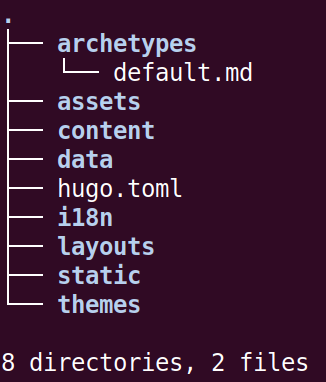
Listado de directorios creados
Aquí tienes un artículo muy claro sobre los directorios creados.
- archetype
En este directorio tendremos los ficheros base a partir de los cuales crearemos nuevos ficheros de contenidos usando los comandos de hugo.
- content
Aquí ubicaremos los contenidos que queremos publicar . Dejaremos todos los ficheros Markdown que constituirán contenido de nuestro sitio.
- data
Carpeta para dejar ficheros con datos para, por ejemplo, rederizar posteriormente en nuestro sitio web. Puede ser un fichero json con información, un csv (podríamos consumir un csv de nuestro drive también) o una carpeta con fotos o imágenes, como veremos en un ejemplo.
- layouts
Carpeta muy importante donde podremos establecer la plantilla para nuestro sitio web . Lo más habitial es utilizar una plantilla de partida, que estará ubicada en la carpete theme, manteniendo la misma estructura, modificaremos ficheros del tema o layout base de nuestro sitio según nuestras necesidades o gustos. Se entenderá en el ejemplo correspondiente
- static
Ficheros estáticos que vayamos usando en nuestro sitio, como imágenes, vídeos, los cuales pueden ser consumidos directamente por el sitio, sin ninguna necesidad de procesamiento previo (como fichero scss que tienen que ser transpilados a css, que deben de ir en la carpeta assets) Lo iremos viendo principalmente con imágenes
- asset
Al igual que static ubicaremos ficheros estáticos , pero en este caso, antes de ser utilizados, deben de ser procesados de alguna forma y transpilados para utilizarse. Por ejemplo un fichero sass o less, para transformarse en un * css*
- theme
Esta carpeta es donde se va a ggestablecer el tema, layout o plantilla base a partir del cual se va a ver nuestro sitio. Es una buena recomendación, especialmente al principio, partir de una plantilla ya hecha. Tenemos muchos temas disponibles en la página oficial de hugo. En el siguiente apartado comenzaremos instalando un tema para empezar a construir nuestro sitio web, es lo primero que hay que hacer.
Práctica
Ahora practica tú
😃
- Crea un sitio nuevo con el nombre que quieras
- Entra en el directorio creado y observa las diferentes carpetas que tienes
- Una vez creado el sitio