Temas o layouts base
✅ Objetivo:
- Asociar una plantilla o theme al sitio web
- Acceder al fichero de configuración del sitio web config.toml Páginas referenciadas o de consulta
- https://desarrolloweb.com/articulos/generar-contenido-site-hugo (primera parte)
- Plantillas disponibles en hugo https://themes.gohugo.io/
- Plantilla usada como ejemplorelearn: https://themes.gohugo.io/themes/hugo-theme-relearn/
Tema, plantilla o layout para el sitio web
Ahora que tenemos nuestro sitio web, lo primero que tenemos que hacer es asociar una plantilla o theme a nuestro sitio para poder visualizar su contenido. Para referirnos a la plantilla usaremos el término theme o layout
Esto va a dar un aspecto concreto y ya podríamos ver nuestro sitio web funcionando. Para ver las plantillas disponibles disponibles en el sitio web de hugo
Vamos a ir proponiendo una plantilla y la usaremos de ejemplo para el resto de las explicaciones
Para la práctica final, podrás usar esta misma plantilla o bien usar otra según te guste más. Usaremos la plantilla relean. Aquí puede ver la página de referencia
La página que estás viendo, está trabajada con la plantilla docsy
Instalar una plantilla
Hugo ofrece varias opciones para usar temas. Normalmente cada tema es compatible con ella:
Añadir el tema como un Módulo de HugoAñadir el tema como un submódulo de GitEs la forma más simple y moderna. Hugo descarga los archivos del tema desde el repositorio de Docsy en la versión que elijas, y es fácil mantener el tema actualizado. El sitio de ejemplo de Docsy usa esta opción.
Clonar los archivos del temaPermite usar los archivos del tema desde su propio repositorio, pero es más complicado de mantener que los módulos de Hugo. Se utilizaba en versiones antiguas del sitio de ejemplo de Docsy, pero sigue siendo compatible.
Si prefieres no depender de un repositorio externo, puedes clonar los archivos del tema directamente en tu proyecto. Esto es útil si deseas personalizar el tema o tu despliegue requiere que el tema esté dentro de tu repositorio.
Clonar los archivos
- Es interesante para tener los ficheros originales por si queremos hacer cambios o adaptaciones, aunque no sea la forma de cargar la plantill (recomendado hacerlo con módulos)
Las plantillas deben de ubicarse en el directorio themes
cd themes
git clone https://github.com/McShelby/hugo-theme-relearn.git relearn
Git
Usar Git es fundamental.
Git es una herramienta muy importante que hemos de conocer desde el principio, si bien, la estudiaréis en el módulo de despliegue
También puedes descargar directamente la carpeta y descomprimirla
Ahora toca modificar el fichero de configuración config.toml , especificando la ubicación del thema, en este caso el directorio relearn
theme =['relearn']
Ahora ya podemos ver un despliegue del sitio web. Para ello invocamos al comando cli siguiente:
hugo server &
Solo Linux
el & es para ejecutar el comando en backgroud y no bloquear el terminal. Solo para linuxNos abrirá un puerto en el navegador según nos muestre la salida en el terminal con el puerto abierto y veremos nuestro proyecto
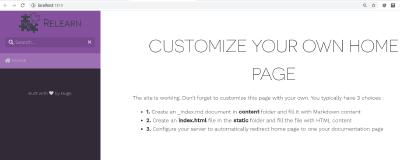
Página inicial
Dependiendo del tema, habrá un contenido u otro.
En este tema en concreto, vemos que la página inicial sale sin ningún contenido, esperano que vayamos aportando nos muestra el contenido
Si quisiéramos cambiar el contenido de la página, en lugar de cambiar el fichero, lo que haríamos es copiar el fichero en la carpeta layout del directorio del proyecto. volveremos a esto más adelante.
Añadir módulo de hugo
Usamos el comando para crear go.mod, donde se especifica el módulo a añadir
hugo mod init localhost
Localhost sería el servidor dónde vamos a ubicar el despliegue de nuestro proyecto
Añadimos el módulo en nuestro fichero de configuración hugo.toml
[modulo]
  [[module.imports]]
          path = 'github.com/McShelby/hugo-theme-relearn'
Ahora ordemaos y descargamos el módulo haciéndolo disponible en nuestro proyecto
hugo mod tidy
Ya podemos levatar el servidor para verlo
hugo server
Observa
cómo se modifica el fichero go.modAnadir un submódulo
- Especialmente útil si vamos a desarrollar y desplegar nuestro proyecto en Git.*
*Iniciamos nuestro proyecto en git
git init
Añadimos el submódulo del tema
git submodule add --depth 1 https://github.com/McShelby/hugo-theme-relearn.git themes/hugo-theme-relearn
Y ahora lo especificamos en el fichero de configuración hugo.toml.
theme = 'hugo-theme-relearn'
Práctica
Ahora practica tú
😀
-
Instala el tema relearn (u otro si deseas), en el sitio web que hayas construído (hay plantillas que tienen algún requerimiento especial para ser visualizado, como esta de docsy que usamos para estos apuntes). Mejor usa una más minimalista.
-
Ejecuta el comando de hugo para abrir un puerto en local
-
Visualiza tu proyecto en el servidor
-
Modifica el contenido de la página inicial
-
Prueba a instalar el thema de las tres formas posibles