Contenedores
Contenedores => imágenes
❗ Como crear nuestras imágenes
En esta sección realizaremos acciones para pasar crear nuestras imágenes a partir de contenedores
Una imagen es la plantilla para un contenedor, y contiene un sistema de archivos con una determinada versión de sistema operativo a partir del sistema operativo del anfitrión, y una serie de programas o servicios que se han añadido
La forma de construir una imagen es en capas, según le vamos añadiendo elementos.
La idea es tener un contenedor según nuestra necesidad, y con él, crear una imagen
:
- Comandos a usar
docker commit
docker push
docker export
docker import
1. Crea una imagen llamada web:v1 a partir del conenedor web
Revisa
🔍 verifica antes
- Revisa que tienes ese contenedor creado en el ejercicio anterior
- En este ejercicio teníamos apache y php y tenemos realizado el forward del puerto 8000:80
2. Verifica que has creado la imagen
3. Crea con run, un contenedor, pero compartiendo una carpeta
Recuerda
📝 Revisa los comandos
- Mira la ayuda del comando run , revisa la opción -v
- La carpeta en local la crearemos en el directorio actual y la llamaremos app
- En el docker la carpeta serán /var/www/html que es dónde apache va a ir buscar los recursos cuando se los soliciten su DocumentRoot
- Ten cuidado con el caracter de separar directorios, en windows es "\" en linux y mac es "/"
4. Crear un fichero tar llamado web.tar con el contenedor
Interesante
#####🌟 Puede ser que quieras tener tu imagen en un ficheroCon este comando vamos a crear un fichero tar a partir de un contenedor
El contenedor tiene que estar parado stop.
Con la opción -o especificamos el nombre del fichero tar
Lo que se almacena en el fichero tar es la imagen del contenedor, es decir me guardo una image, luego cuando lo exporte, __exportaré una imagen de la cual tendré que crear un contenedor
📝 Muy interesante reflexionar y entender este pequeño escenario
5. Crea una imagen llamada web:v2 a partir del fichero web.tar
6. Confirma que lo has creado
7. Crea un contenedor llamado web2 a patir de la imagen web:v2
Warning
- Realiza el forward de los puertos 8002:80 (seguramente el 8000 esté ocupado)
- Mapea o crea el volumen de capetas .\app:/var/www/html
7. Hazte una cuenta en docker hub
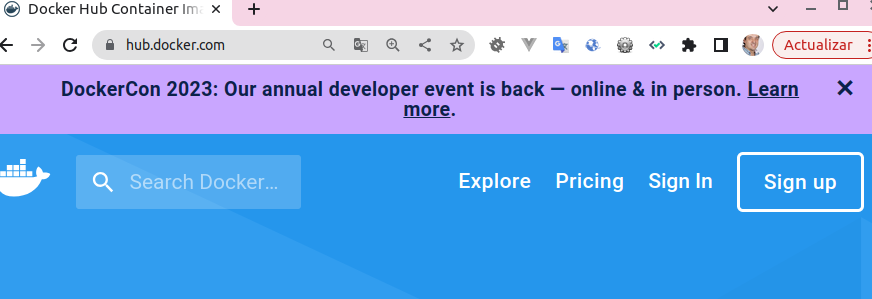
- Conectate a docker hub https://hub.docker.com/
- En sign up te podrás registrar